


Hướng dẫn xác thực sinh trắc học đăng ký/thay đổi thông tin sử dụng hóa đơn điện tử trên eTax Mobile
Dưới đây là chi tiết hướng dẫn thực hiện xác thực sinh trắc học khi gửi tờ khai đăng ký mới hoặc thay đổi thông tin sử dụng hóa đơn điện tử khi thay đổi thông tin người đại diện pháp luật theo yêu cầu của cơ quan thuế, đảm bảo quy trình đăng ký được xác nhận hợp lệ và đúng quy định.
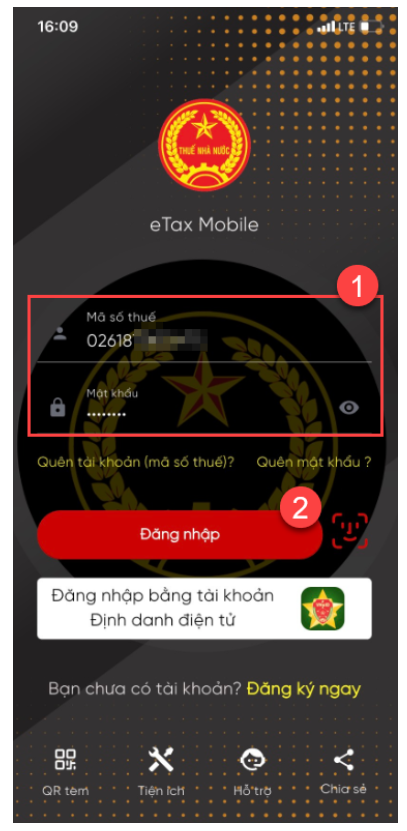
- Đăng nhập eTax Mobile bằng số Căn cước công dân của người đại diện theo pháp luật
Bước 1: Chọn “Đăng nhập bằng tài khoản Định danh điện tử (mức 2)”
Bước 2: Chọn Loại tài khoản: “Cá nhân”.
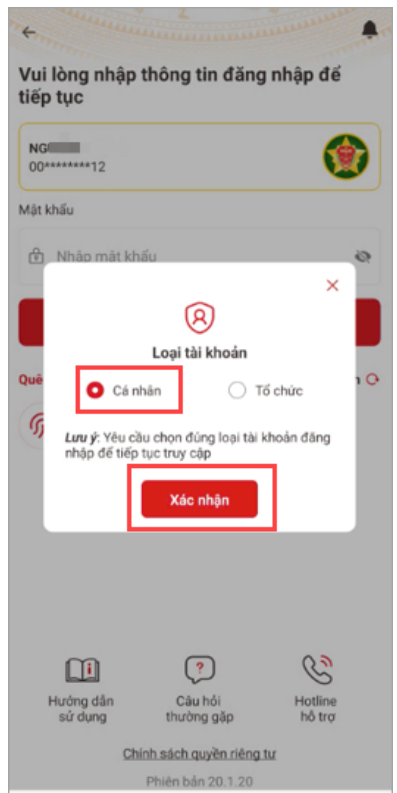
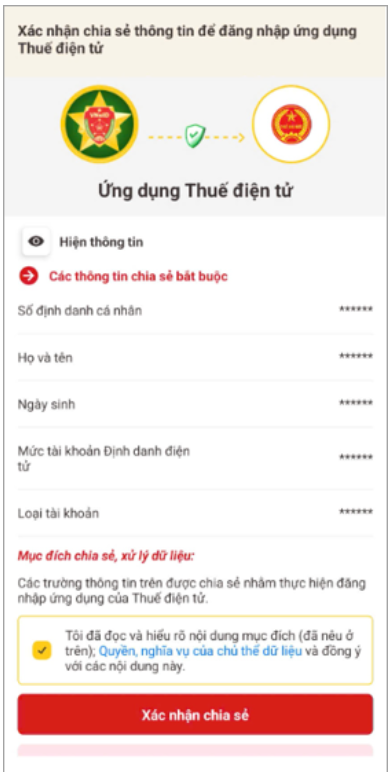
Bước 3: Nhấn “Xác nhận” và thực hiện “Xác nhận chia sẻ thông tin” để đăng nhập ứng dụng Thuế điện tử.
Bước 4: Tích chọn nội dung: “Tôi đã đọc và hiểu rõ nội dung mục đích (đã nêu ở trên); Quyền, nghĩa vụ của chủ thể dữ liệu và đồng ý với các nội dung này”.
Bước 5: Nhấn “Xác nhận chia sẻ”; hệ thống hiển thị màn hình nhập passcode.
Bước 6: Nhập passcode; hệ thống hiển thị màn hình chức năng, đồng thời bổ sung thêm chức năng “Hóa đơn điện tử”.
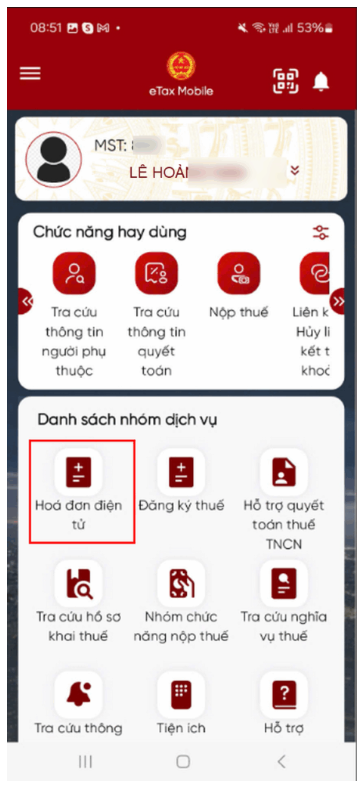
- Đăng nhập eTax Mobile bằng mã số thuế công ty
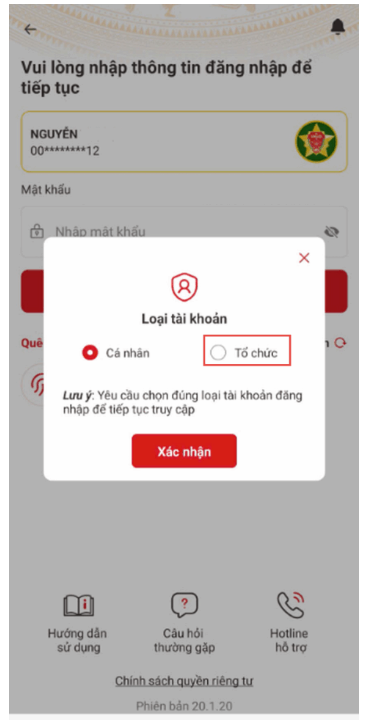
Anh/chị thực hiện tương tự trường hợp đăng nhập bằng thông tin người đại diện theo pháp luật ở trên. Tại các bước 3, anh chị tích chọn Loại tài khoản “Tổ chức”.
Sau khi hoàn tất, phần mềm hiển thị giao diện theo trạng thái đăng nhập tương ứng.
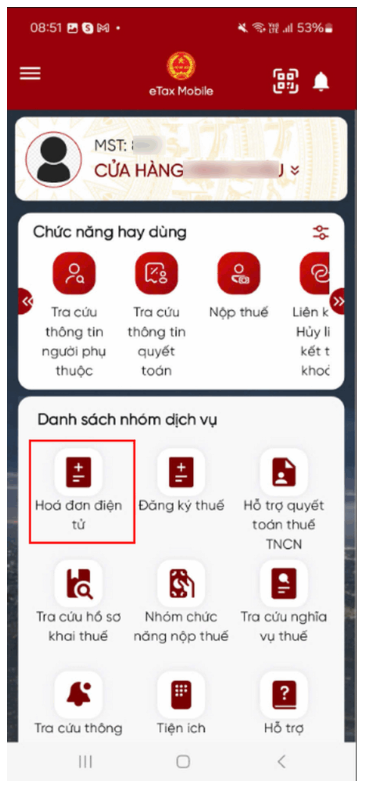
- Xác thực sinh trắc học tờ khai
Bước 1: Nhấn vào mục “Tờ khai chờ xác thực”.
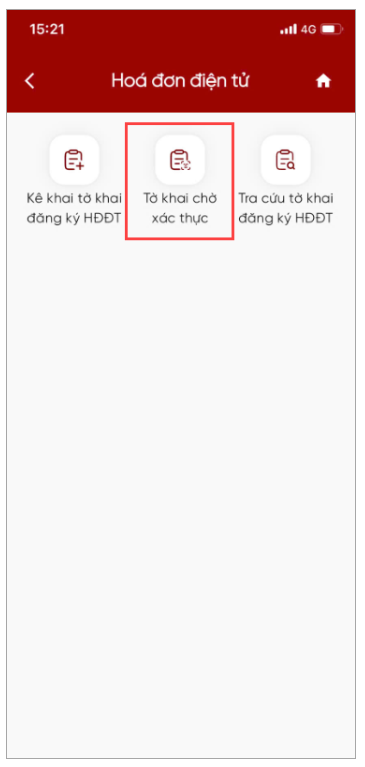
Bước 2: Hệ thống chỉ hiển thị tờ khai chờ xác thực trong chức năng “Tờ khai chờ xác thực” đối với các đối tượng sau:
- Đại diện tổ chức (kê khai trực tiếp tờ khai trên eTax Mobile hoặc TTHC);
- Đại diện hộ kinh doanh (kê khai trực tiếp tờ khai trên eTax Mobile hoặc TTHC);
- Đại diện tổ chức (kê khai tờ khai từ TVAN).
Trường hợp còn hạn xác thực sinh trắc học/Xác thực OTP, hệ thống hiển thị nút “Sinh trắc học/Xác thực OTP” và nút “Hủy”, nhấn nút “Sinh trắc học”.
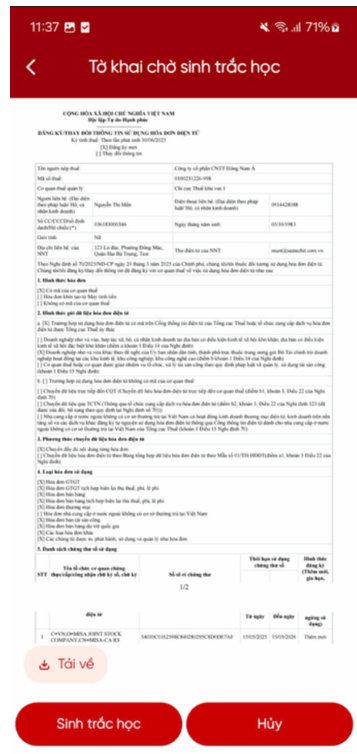
Bước 3: Xác thực chia sẻ
- Tích chọn: “Tôi đã đọc và hiểu rõ nội dung mục đích (đã nêu ở trên), Quyền, nghĩa vụ của chủ thể dữ liệu và đồng ý với các nội dung này”.
- Nhấn “Xác nhận chia sẻ”.
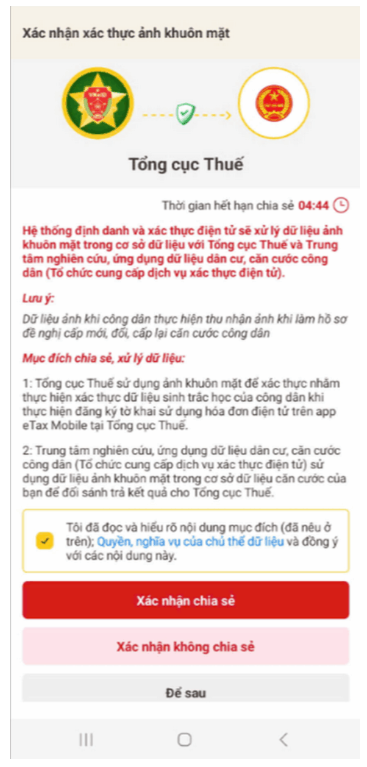
Bước 4: Nhập passcode; hệ thống hiển thị màn hình chia sẻ thông tin thành công.
Bước 5: Thực hiện xác thực gương mặt
Người sử dụng thực hiện xác thực gương mặt theo hướng dẫn. Hệ thống hiển thị kết quả xác thực khuôn mặt với BCA, cụ thể:
- Trường hợp không khớp thông tin với BCA: Hiển thị “Xác thực sinh trắc học không thành công” và hiển thị nút “Xác thực lại” để người đại diện thực hiện sinh trắc học lại.
- Trường hợp khớp thông tin với BCA: Hiển thị “Xác thực sinh trắc học thành công” và hiển thị nút “Gửi tờ khai”.
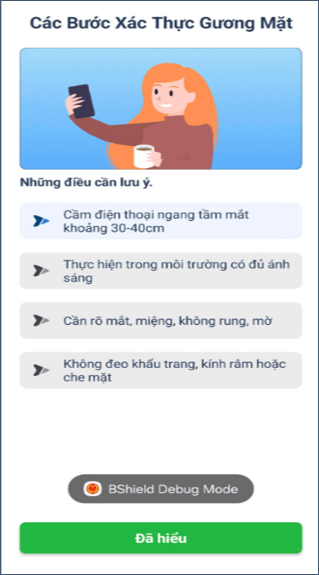
Bước 6: Nhấn “Gửi tờ khai”; hệ thống hiển thị “Gửi tờ khai thành công” và gửi tờ khai 01/ĐKTĐ-HĐĐT đến hệ thống HĐĐT.
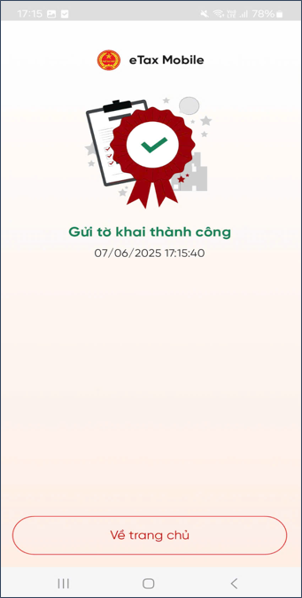
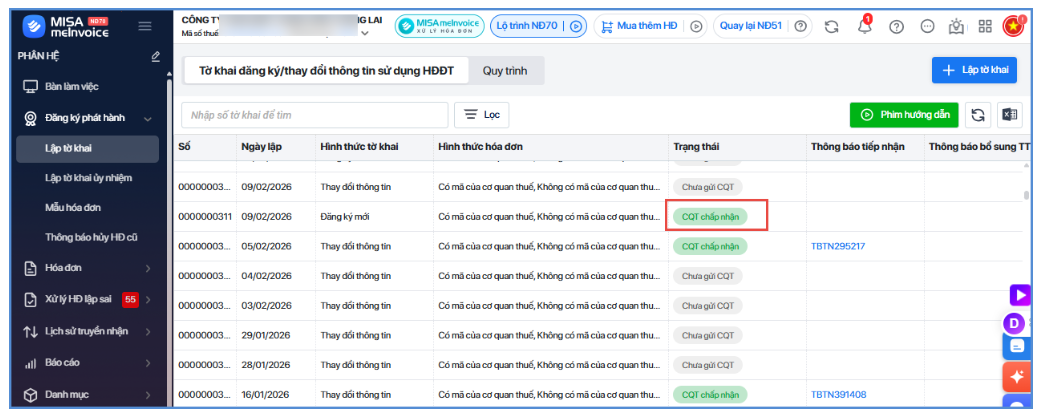
Sau khi thực hiện thành công, anh/chị có thể theo dõi trạng thái hóa đơn trên phần mềm hóa đơn điện tử đơn vị đang sử dụng.
Nếu cần thêm thông tin chi tiết hoặc hỗ trợ liên quan, vui lòng liên hệ với chúng tôi để được hỗ trợ kịp thời.
ĐẠI LÝ THUẾ TRƯƠNG GIA
“CẦU NỐI TUYỆT VỜI GIỮA CỘNG ĐỒNG DOANH NGHIỆP VÀ CƠ QUAN THUẾ”